

Publié
Dota 2 gère de nombreuses actions d’interface via le curseur du système, tandis que le déplacement de la caméra et le camera grip se règlent dans le jeu. Commencez par une configuration Windows ou de pilote stable, puis affinez la caméra dans Dota 2.
Traversez l’écran du centre vers la minimap plusieurs fois. Le pointeur doit atteindre la cible sans corrections supplémentaires.
Utiliser la méthode actuelle
Si le curseur semble irrégulier, désactivez l’accélération du pointeur dans votre système d’exploitation. Gardez le DPI de la souris sur un seul réglage pendant vos tests.
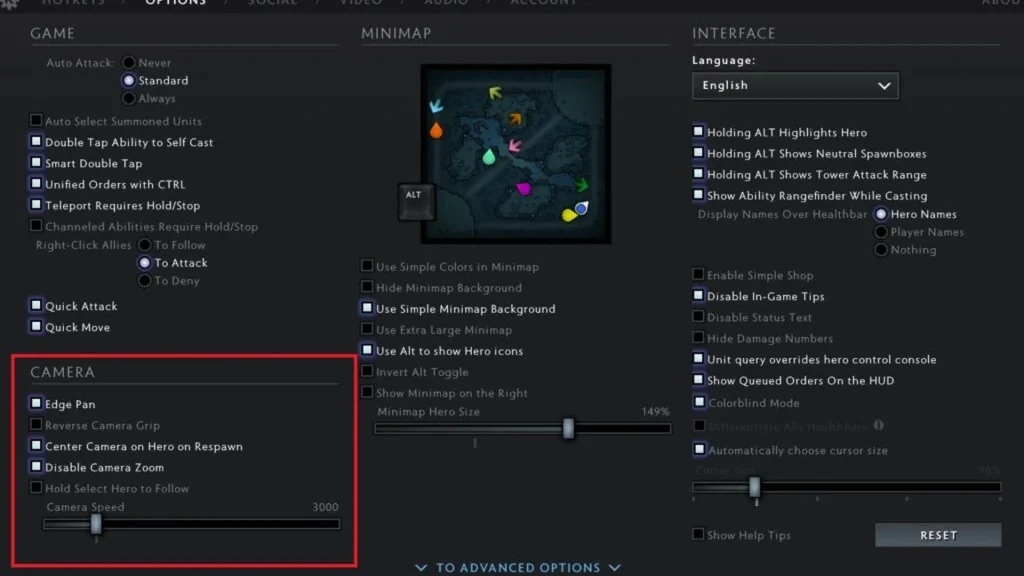
Ouvrez les paramètres de Dota 2 et réglez Camera Speed pour le déplacement en bord d’écran. Ajustez la valeur progressivement et retestez au même endroit sur la carte.
Si vous préférez faire glisser la vue avec un bouton, assignez Camera Grip. Voyez si le reverse grip ou le edge pan convient à votre façon de vous déplacer sur la carte.
Vérifie que la modification fonctionne
Déplacez-vous entre les lanes, puis revenez d’un coup sur votre héros sélectionné. La caméra doit être assez rapide pour les teamfights tout en vous laissant le contrôle pour des sorts précis.
Essayez d’acheter des objets et de déplacer des éléments dans l’inventaire. Une vitesse de caméra agréable en balayage peut être trop rapide pour les petites cibles de l’interface.
Évite les problèmes courants
Ne réglez pas le DPI, la vitesse du pointeur du système d’exploitation et la vitesse de caméra en jeu tous en même temps, sinon vous ne saurez pas quel changement a fait la différence.
Évitez les valeurs de console obsolètes qui n’existent plus dans le client actuel. Tenez-vous aux options de menu que vous voyez, sauf si vous savez exactement ce qu’une commande modifie.
Changer la résolution d’affichage ou la mise à l’échelle du moniteur peut modifier la sensation du déplacement en bord d’écran. Relancez le test après l’une ou l’autre de ces modifications.
Dernière vérification avant une partie normale
Relancez la méthode une fois de plus dans un nouveau lobby privé. Confirmez le résultat, puis réinitialisez chaque réglage temporaire à sa valeur habituelle. Cette brève vérification évite qu’une commande d’entraînement ou un contrôle expérimental ne persiste dans votre prochaine partie normale.
Les menus et commandes internes peuvent changer après un patch. Si le client actuel n’affiche pas une option mentionnée ici, utilisez l’alternative visible plutôt que de forcer un ancien fichier ou une ancienne commande. Le billet enregistré reste en brouillon afin qu’un éditeur puisse vérifier l’interface en ligne avant publication.
Commentaires (0)