

Publié
Nuage de vapeur conserve déjà les paramètres réguliers de Dota 2 et peut synchroniser automatiquement de nombreux contrôles. Une sauvegarde de configuration séparée reste toutefois utile avant de réinstaller Windows, de changer de compte, d'expérimenter avec des commandes console ou de passer à un autre ordinateur.
La sauvegarde la plus fiable couvre votre configuration utilisateur Steam et tout autoexec.cfg. Évitez d'écraser tout le dossier cfg avec un téléchargement de source inconnue. Des commandes obsolètes peuvent casser les binds actuels ou provoquer des erreurs après un patch.
Laisser Dota enregistrer d'abord les réglages standards
Ajustez les options et raccourcis dont vous avez besoin dans le client. Fermez la fenêtre des réglages et quittez Dota correctement. Laissez Steam terminer la synchronisation avant de le fermer ou d'éteindre la machine.
Confirmez que Nuage de vapeur est activé pour Dota 2 dans ses propriétés Steam. La synchronisation Cloud peut conserver de nombreux réglages et groupes de contrôle, mais elle ne remplace pas une sauvegarde manuelle quand plusieurs personnes partagent un même ordinateur.
Relancez Dota et vérifiez vos contrôles. Si un réglage disparaît immédiatement, la cause peut être une bind conflictuelle, un fichier en lecture seule ou un conflit Cloud.
Localiser les dossiers clés
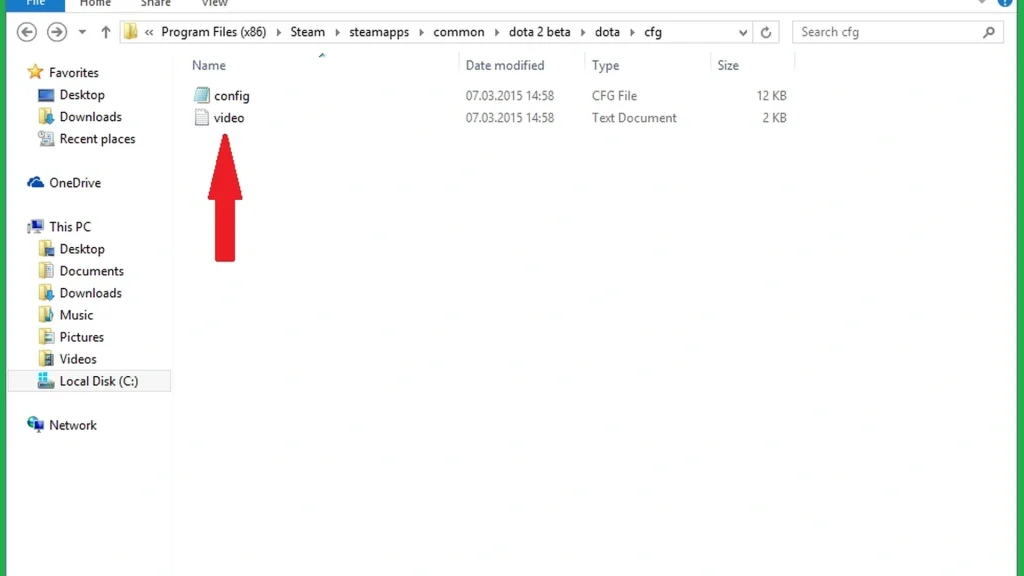
L'installation du jeu inclut généralement steamapps/common/dota 2 beta/game/dota/cfg. C'est là que autoexec.cfg et d'autres fichiers de config du moteur local se trouvent généralement.
Les données Steam liées au compte sont normalement stockées sous Steam/userdata/votre Steam ID/570. Les dossiers de config distant et local dans ce chemin peuvent contenir des réglages Dota synchronisés.
Steam peut être installé sur un autre disque. Ouvrez les propriétés de Dota 2, sélectionnez Fichiers installés et cliquez sur Parcourir pour trouver le vrai dossier du jeu au lieu de supposer qu'il est sur le disque C.
| Élément | Chemin habituel | Rôle |
|---|---|---|
| Commandes de démarrage personnalisées | game/dota/cfg/autoexec.cfg |
Applique des valeurs console testées au lancement |
| Configuration du compte | Steam/userdata/Steam ID/570 |
Contient les réglages Dota propres au compte |
Nuage de vapeur |
Propriétés Steam pour Dota 2 | Synchronise les réglages compatibles |
| Sauvegarde manuelle | Un dossier en dehors de la bibliothèque Steam | Garde les fichiers en sécurité lors d'une réinstallation ou d'une réparation |
Construire un autoexec.cfg
Ouvrez un éditeur de texte brut et créez un fichier nommé autoexec.cfg dans le game/dota/cfg dossier. Vérifiez que Windows n'a pas ajouté .txt à la fin. Placez une commande console vérifiée par ligne.
Réservez l'autoexec aux commandes que le client ne peut pas sauvegarder via ses menus habituels. Ne répétez pas les raccourcis standards sans raison précise. Ajoutez un bref commentaire au-dessus de toute commande inhabituelle pour que son but reste clair plus tard.
Redémarrez Dota et ouvrez la console pour vérifier les valeurs. Si le client n'exécute pas le fichier, tapez exec autoexec dans la console et lisez le message d'erreur.
Enregistrer une configuration nommée
Sur les versions compatibles, la commande console host_writeconfig suivi d'un nom simple écrit une configuration nommée. Par exemple, host_writeconfig practice crée une config que vous pourrez charger plus tard avec exec practice.
Limitez le nom du fichier aux lettres, chiffres et tirets bas. Évitez les espaces et les guillemets. La sortie peut contenir de nombreuses valeurs du moteur, alors vérifiez-la avant de la considérer comme une config personnelle portable.
Une config nommée ne remplace pas Nuage de vapeur et peut ignorer certains réglages d'interface. Gardez aussi une sauvegarde manuelle du dossier.
Créer une sauvegarde manuelle
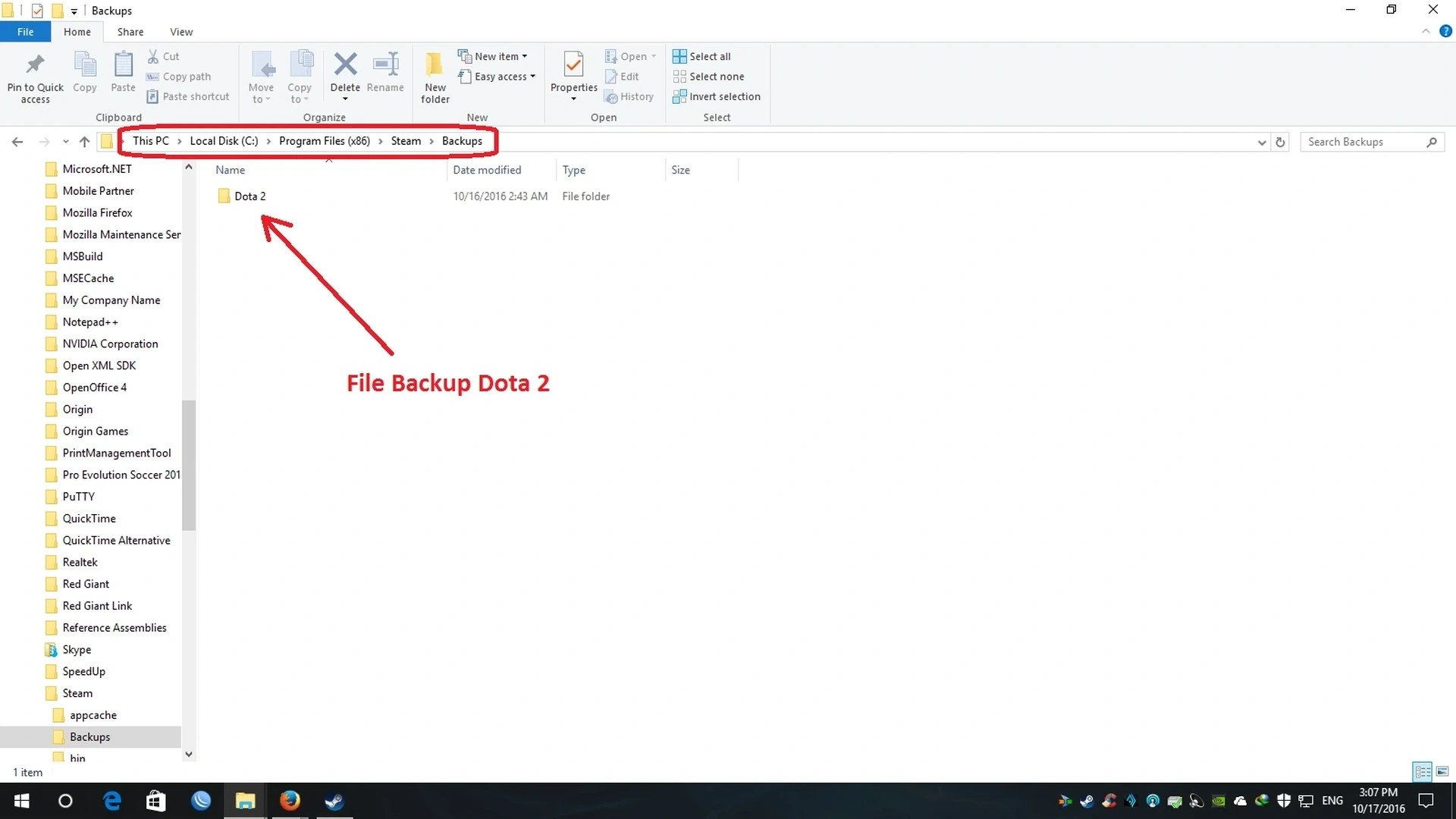
Fermez Dota et Steam avant de copier les fichiers de configuration actifs. Créez un dossier daté et copiez autoexec.cfg ainsi que le dossier de configuration 570 du compte. Conservez la structure de dossiers d'origine dans la sauvegarde.
Gardez la sauvegarde en dehors de l'installation Steam, car une réinstallation peut effacer le contenu de la bibliothèque. Un second disque ou un dossier cloud privé offre une meilleure protection.
Ne publiez jamais un dossier userdata complet. Il peut contenir des informations liées au compte et des préférences personnelles. Ne partagez que les lignes de config inoffensives nécessaires au dépannage.
Restaurer sans déclencher de conflit Cloud
Installez Dota et lancez-le une fois. Quittez le jeu et Steam. Sauvegardez les fichiers fraîchement générés avant de copier l'ancienne configuration dans les dossiers correspondants.
Lancez Steam et gérez prudemment tout conflit Cloud. Choisissez la version avec la bonne date de modification. Chargez une partie contre des bots et testez la sélection des héros, les capacités, les objets, la caméra, le chat et les groupes de contrôle.
Si le client se comporte mal, restaurez les fichiers d'origine et rajoutez les commandes personnalisées une par une. Vous pourrez ainsi identifier la ligne ancienne qui a causé le problème.
Commentaires (0)