

Publié
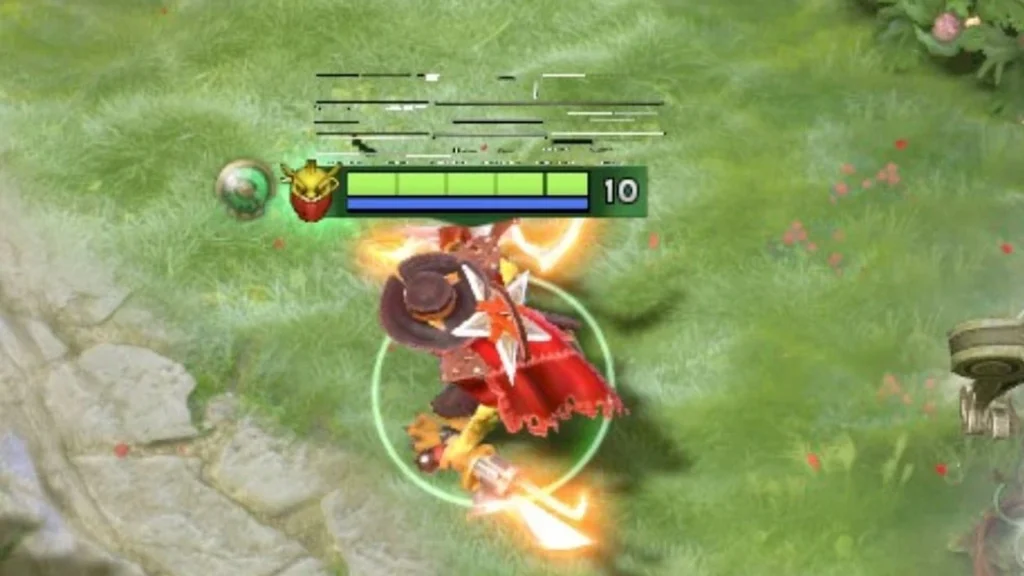
Dota 2 divise les barres de vie au-dessus des unités en segments fins et épais afin de faciliter l'estimation des grandes réserves de vie. D'autres préfèrent une barre simple avec moins de séparations. La commande HUD actuelle ajuste l'apparence générale de la barre, mais les anciennes commandes personnalisées de marqueurs sont devenues peu fiables.
Testez toute modification dans Démo du héros avant de l'utiliser ailleurs. Les marqueurs aident au last hit et à l'estimation des dégâts, donc les masquer supprime aussi des informations utiles en même temps que le superflu.
Activer et accéder à la console
Allez dans Paramètres, sélectionnez Options, puis activez la console développeur dans les paramètres avancés. Revenez aux raccourcis clavier et attribuez une touche pour ouvrir la console. Lancez Démo du héros avant d'essayer une commande HUD.
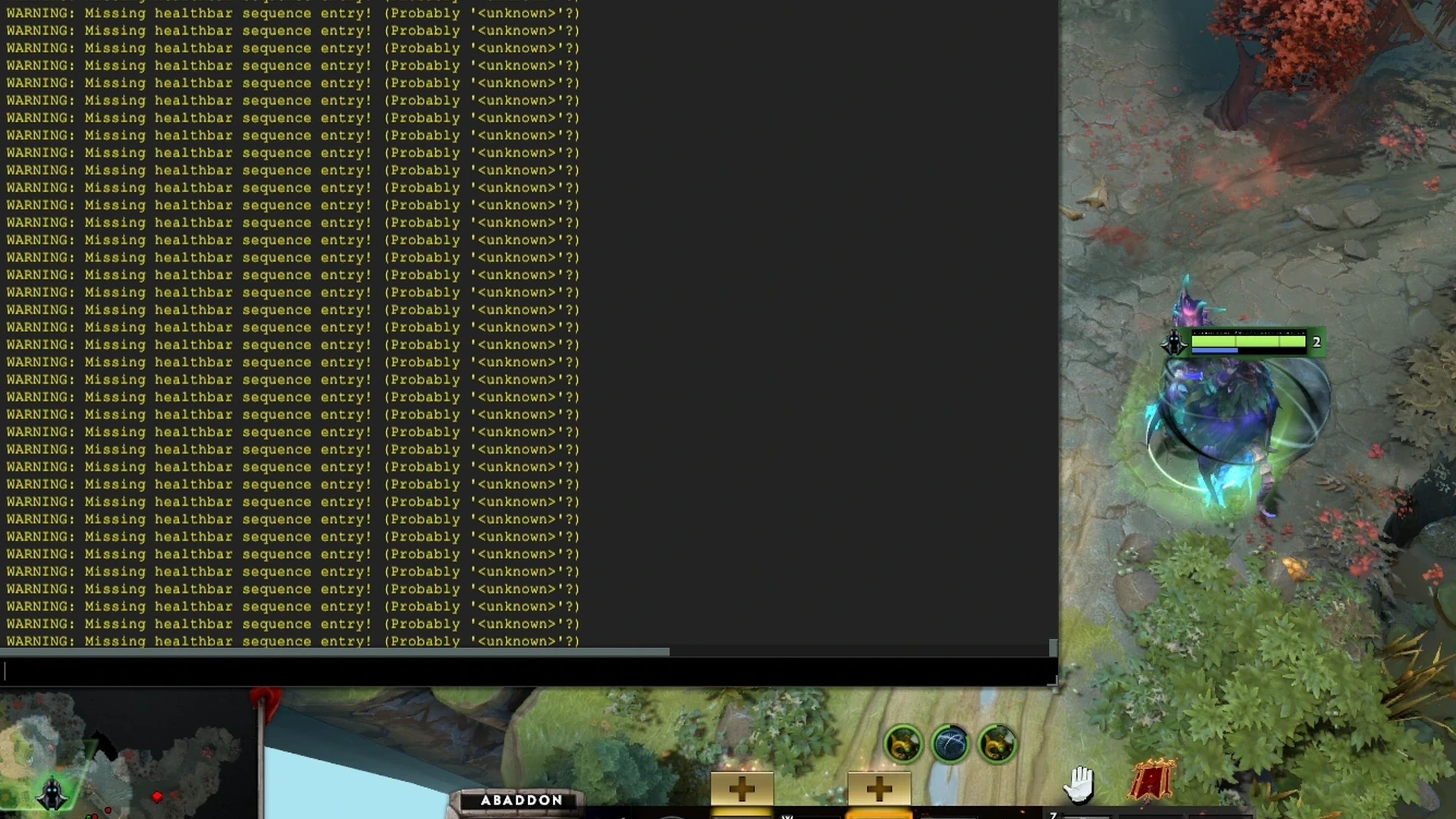
Ouvrez la console et tapez dota_hud_healthbars suivi d'un nombre de 0 à 3. Appuyez sur Entrée, fermez la console et observez les héros et les creeps. Ce que vous voyez peut varier selon la version actuelle du HUD.
Saisir la commande sans nombre affiche son réglage actuel. Notez la valeur d'origine avant de la modifier. La plupart des configurations utilisent 3 par défaut.
Choisir un style de barre de vie
Le réglage 0 désactive les barres de vie au-dessus des unités. L'écran est ainsi plus épuré, mais vous perdez des informations clés des combats. Évitez-le dans les parties classiques.
Le réglage 1 affiche une barre plus simple sans les principales séparations. Le réglage 2 utilise un autre design de marqueur allégé. Le réglage 3 rétablit l'aspect segmenté par défaut du client standard.
Testez chaque réglage sur un héros résistant et sur les creeps de voie. Une disposition lisible sur un héros de niveau un peut devenir confuse lorsque ce héros atteint plusieurs milliers de points de vie.
| Valeur | Résultat de la barre de vie | Utilisation recommandée |
|---|---|---|
| 0 | Barres de vie au-dessus des unités masquées | Captures d'écran ou tests contrôlés uniquement |
| 1 | Barre plus simple sans les divisions principales | Joueurs souhaitant moins de détails à l'écran |
| 2 | Style de marqueur alternatif réduit | À vérifier avec Démo du héros |
| 3 | Barre de vie segmentée standard | Parties classiques et configuration par défaut |
Les anciennes commandes de taille des marqueurs sont peu fiables
dota_health_per_vertical_marker servait à définir la quantité de vie représentée par chaque ligne verticale. Des rapports récents sur le client indiquent qu'elle a été supprimée ou désactivée, évitez donc de vous fonder dessus pour toute configuration actuelle.
Une ancienne commande affichait autrefois les valeurs exactes de vie au-dessus de la barre, mais Valve a supprimé cette option il y a plusieurs années. Vous trouverez peut-être encore des variables aux noms similaires dans la liste de la console, mais elles n’affectent pas forcément l’affichage en direct au-dessus des unités.
Ne vous fiez qu'à ce que vous voyez dans votre session de démo actuelle. Si une commande ne change rien, rétablissez sa valeur par défaut et ne la gardez pas dans autoexec.cfg.
Conservez les informations utiles en combat
Les segments vous permettent d'évaluer rapidement la vie avant un last hit ou un finisseur. Traditionnellement, une ligne fine marque une petite portion de vie et une plus épaisse une portion plus grande. L'aspect exact peut évoluer avec les mises à jour de l'interface.
Axe, Necrophos et d’autres héros qui dépendent des seuils de vie bénéficient d’une lecture claire de la vie. Masquer les marqueurs ne révèle pas le seuil exact d’élimination. Lorsque le nombre de points de vie de la cible est visible, utilisez-le et tenez compte des barrières, de la régénération et de la réduction des dégâts.
Une barre pleine peut être judicieuse lorsque les marqueurs paraissent surchargés sur un petit écran. Essayez d'augmenter l'échelle de l'interface ou la résolution avant de supprimer toutes les barres, car un rendu plus net peut résoudre seul le problème de lisibilité.
Rétablir la barre par défaut
Ouvrez la console et tapez dota_hud_healthbars 3. Si l’interface ne se met pas à jour, redémarrez Dota. Supprimez de autoexec.cfg toute ligne qui modifie cette commande, sinon la valeur personnalisée pourrait revenir au lancement.
Si les barres au-dessus des unités ne s’affichent toujours pas, vérifiez les paramètres du spectateur, les fichiers HUD personnalisés et le mode replay. Les replays peuvent appliquer des options d’affichage différentes de celles d’un joueur ordinaire.
Enregistrez une capture d'écran du style par défaut et du style personnalisé. Cette référence facilite grandement le dépannage après qu'un patch a modifié l'interface.
Commentaires (0)